Как подготовить и согласовать с клиентом и руководством предложения по закупке товаров в рамках зарегистрированной сделки?
Дата публикации 20.09.2024
Использован релиз 11.5.18
Итак, мы подошли к следующему этапу типовой продажи – подготовке предложений клиенту по закупке товаров. Для подготовки предложений клиенту используется документ Коммерческое предложение.
Важно
Для того чтобы в программе можно было зарегистрировать коммерческое предложение, в разделе НСИ и администрирование – Настройка НСИ и разделов – Продажи – Оптовые продажи должен быть установлен флажок Коммерческие предложения. Если используется управление сделками (бизнес-процесс Типовая продажа), то этот флажок устанавливается автоматически без возможности его снятия.
Создадим новое коммерческое предложение из формы задачи, выданной на данном этапе бизнес-процесса Типовая продажа. Для этого нужно использовать кнопку Создать коммерческое предложение.
Примечание
Если на предприятии не используется работа с применением бизнес-процесса Типовая продажа, то новое коммерческое предложение может быть создано на основании ранее введенной сделки или из списка Коммерческие предложения клиентам (раздел Продажи). Коммерческие предложения могут быть оформлены на любом этапе, для их оформления наличие предварительно оформленной сделки не обязательно. Коммерческие предложения используются в сервисе «1С:Бизнес-сеть» (раздел НСИ и администрирование – Настройка интеграции – Обмен электронными документами). Используя сервис «1С:Бизнес-сеть», можно формировать коммерческие предложения на основе данных о предложениях поставщиков (запросы коммерческих предложений поставщиков) и потребностях клиентов (запросы коммерческих предложений от клиентов). Более подробно о сервисе «1С:Бизнес-сеть» можно прочитать в документации к прикладным решениям.
Создание нового коммерческого предложения

В коммерческом предложении будет заполнена информация о тех условиях оплаты (соглашении), которые мы можем предложить клиенту для закупки товаров. Информация об условиях оплаты заполняется в соответствии с соглашением, указанным в сделке. Можно указать условия оплаты и доставки вручную, уточнив их впоследствии при оформлении заказа клиента.
Задача менеджера – заполнить список товаров, которые мы можем предложить клиенту, и их цены, ориентируясь на зарегистрированный в сделке первичный спрос клиента. Эти предложения мы отошлем клиенту, он выберет те товары, которые его заинтересовали, и перешлет информацию о выбранных товарах нам. Результатом нашего торга с клиентом будет согласованное коммерческое предложение, на основании которого впоследствии мы сможем оформить заказ клиента.
Таким образом, можно выделить следующие этапы оформления коммерческого предложения:
- подготовка коммерческого предложения,
- передача клиенту коммерческого предложения,
- регистрация отклика клиента на коммерческое предложение,
- подготовка и проведение презентации,
- согласование коммерческого соглашения.
Рассмотрим каждый из этих этапов подробнее.
Подготовка коммерческого предложения
На этом этапе необходимо в табличной части документа Коммерческое предложение заполнить список товаров, которые мы хотим предложить клиенту, ориентируясь на его первичный спрос. В нашем примере клиент интересуется холодильниками. В список товаров, которые мы хотим ему предложить, необходимо внести разнообразные модели холодильников и указать их цены.
Для подбора товаров в документ будем использовать отдельное диалоговое окно подбора товаров (кнопка Заполнить – Подобрать товары). Это позволит нам дополнительно анализировать наличие товаров на предприятии.
Подбор товаров в коммерческое предложение
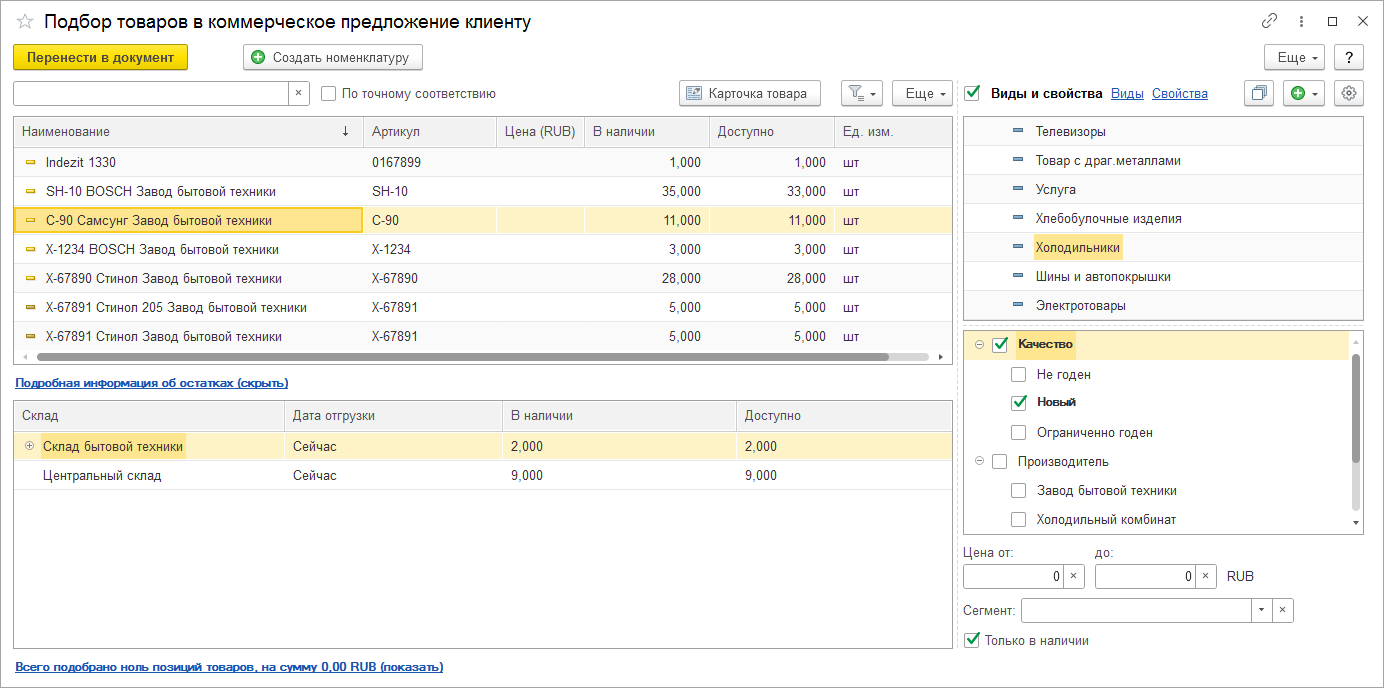
Для удобства подбора товаров нужно установить в диалоговом окне подбора вариант навигации по видам и свойствам и выбрать вид номенклатуры «Холодильники». В списке будут показаны все те параметры, которые были назначены для быстрого отбора для данного вида номенклатуры.
При подборе товаров можно ориентироваться на наличие товаров на складе, а также на цену товара. Следует отметить, что, если мы хотим видеть остатки в диалоговом окне подбора, в настройках программы (НСИ и администрирование – Настройка НСИ и разделов – Номенклатура – Настройка поиска и подбора) должен быть снят флажок Использовать расширенную форму подбора и вариантов обеспечения. Показ остатков на складах в диалоговом окне подбора включается/отключается гиперссылкой Подробная информация об остатках. Контроль остатков не является обязательным, поскольку мы можем предложить клиенту и товар, которого нет в наличии, но который можно заказать у поставщика. После подбора товаров можно указать вид цены для каждого товара.
При подборе товара будем ориентироваться на ту сумму, которую указал клиент в первичном спросе (50 000 рублей). Попробуем предложить клиенту купить товаров на большую сумму: три холодильника марки BOSCH и три холодильника марки «Самсунг».
Отображение списка подобранных товаров в отдельном списке включается/отключается гиперссылкой Всего подобрано…
Для переноса всего списка товаров в документ следует нажать кнопку Перенести в документ.
Оформление коммерческого предложения

В поле Текстовое описание в виде текста можно указать дополнительную информацию для каждого товара. Также для товаров можно указать срок поставки. Если срок поставки всех товаров одинаков, то можно выделить все товары в списке и указать единый срок поставки. Срок поставки можно указать в днях от момента оформления заказа или указать конкретную дату.
В коммерческом предложении на закладке Дополнительно установим статус Не согласовано.
Для регистрации коммерческого предложения нужно нажать кнопку Провести.
Передача клиенту коммерческого предложения
Передать клиенту коммерческое предложение для согласования можно по факсу или по электронной почте, предварительно сформировав его печатную форму (кнопка Печать).
Перед формированием печатной формы следует проверить, что на странице Дополнительно указана правильная информация о контактном лице партнера, которому будет направлено коммерческое предложение для согласования.
Подготовка коммерческого предложения к отправке

Если вы собираетесь отправлять коммерческое предложение по электронной почте, то нужно проверить электронный адрес в форме контактного лица.
В поле Условия оплаты можно добавить любую полезную информацию, которую нужно довести до сведения клиента. Например, что клиенту будет предоставлена скидка при покупке товаров на сумму больше 50 тысяч рублей.
После проверки заполнения всех необходимых данных следует распечатать коммерческое предложение. Будет сформирована печатная форма для просмотра.
Печатная форма коммерческого предложения

Для печати коммерческого предложения и отправки печатной формы по факсу нужно нажать кнопку Печать.
Для того чтобы в печатной форме коммерческого предложения был добавлен штрихкод, в настройках программы (НСИ и администрирование – Настройка НСИ и разделов – Продажи – Печать документов) должен быть установлен флажок Штрихкодирование печатных форм документов. Штрихкод в печатной форме документа в дальнейшем можно использовать для быстрого поиска документа в списке с использованием сканера штрихкодов.
Чтобы отправить коммерческое предложение по электронной почте, следует нажать кнопку отправки по электронной почте Отправить.
Примечание
В прикладных решениях реализована возможность обмена электронными документами с использованием стандартной библиотеки электронного обмена (БЭД). Ознакомиться с возможностями электронного документооборота можно в разделе «1С:Клиент ЭДО 8. Руководство пользователя» http://its.1c.ru/db/clientedodoc.
Регистрация отклика клиента на коммерческое предложение
Клиент, рассмотрев наше предложение по закупке товаров, сообщил нам, какие именно товары и на какую сумму он хочет закупить. Он может сообщить нам свое решение по телефону или прислать уведомление по электронной почте. Телефонный звонок клиента или полученное электронное письмо желательно зарегистрировать в качестве взаимодействия по данной сделке.
Для того чтобы полученное письмо или телефонный звонок клиента были зарегистрированы по данной сделке, при регистрации звонка или получения электронного письма в качестве предмета взаимодействия следует устанавливать данную сделку.
В зарегистрированном взаимодействии с клиентом (телефонный звонок или электронное письмо) в поле Контакт нужно указать сотрудника фирмы «Антор», с которым ведем работу по сделке. Для него автоматически заполнится информация в полях Абонент и Как связаться. В поле Предмет нужно указать информацию о той сделке, в рамках которой происходит взаимодействие: «Покупка холодильников (Антор 2024)».
Регистрация ответного звонка клиента
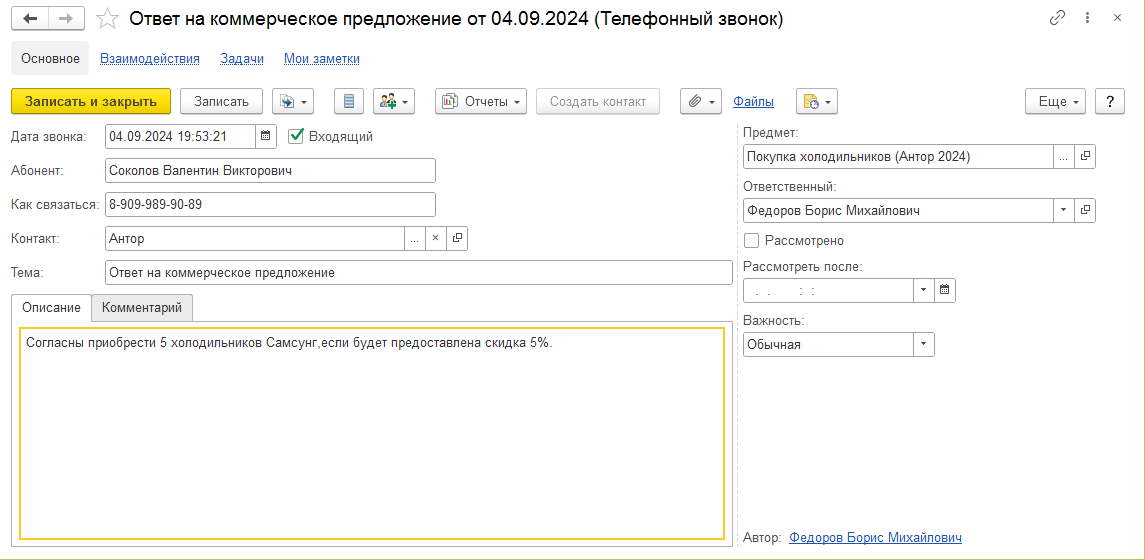
Теперь нам необходимо отработать данный звонок клиента и зарегистрировать информацию о том, какие из предложенных нами товаров он решил купить. Допустим, что, рассмотрев наше предложение, клиент согласился купить пять холодильников марки «Самсунг», от покупки холодильников марки «BOSСH» он отказался. Поскольку сумма покупки превышает его первичный спрос (50 тысяч), он попросил предоставить ему скидку 5 %.
Поскольку в данном случае мы работаем в рамках сделки, то можно открыть коммерческое предложение из формы сделки (команда Документы по сделке на панели навигации формы сделки).
Просмотр документов по сделке

Далее нужно открыть форму коммерческого предложения и отредактировать список товаров, на покупку которых согласился клиент.
Корректировка коммерческого предложения
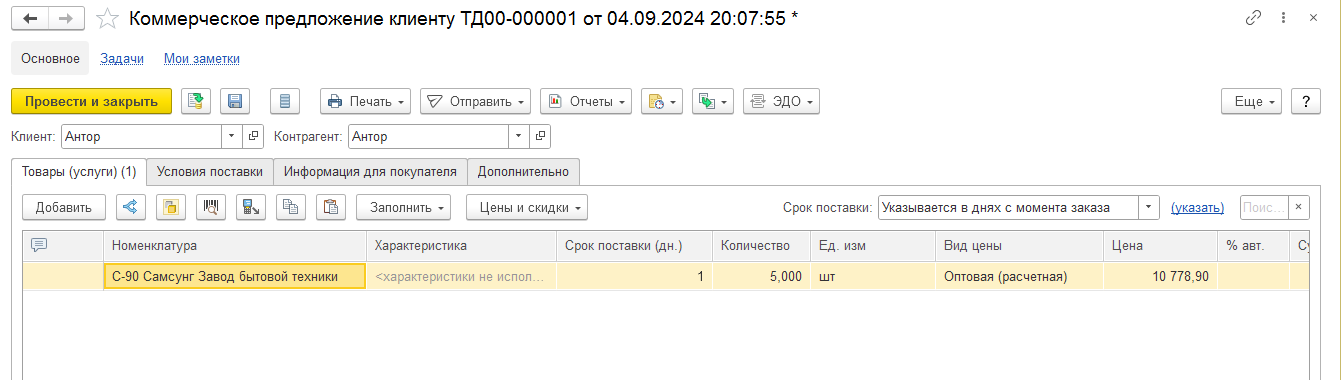
Вторым условием, которое выдвинул клиент, было предоставление ему дополнительной скидки 5 %. Для предоставления ручной скидки клиенту будем использовать команду Цены и скидки – Назначение ручной скидки (наценки).
Назначение ручной скидки

При назначении ручной скидки показываются максимальный процент и сумма скидки, которую можно назначить клиенту в соответствии с правилами продаж, определенными для менеджера, который оформляет документ (Максимальная ручная скидка). В нашем случае мы укладываемся в диапазон максимальных скидок (10 %), указанный для менеджера.
Теперь следует зафиксировать ручные скидки и провести документ. Процесс согласования может потребовать нескольких этапов. На последнем этапе после полного согласования с клиентом нужно установить в коммерческом предложении статус Действует. Итак, мы закончили процесс создания и согласования коммерческого предложения. Требуется проверить, все ли задачи данного этапа бизнес-процесса мы выполнили.
Проверка выполнения задачи по подготовке предложения по сделке

На данном этапе также можно запланировать встречу с клиентом для проведения презентации.
Подготовка и проведение презентации клиенту
Это отдельная задача, которую мы не будем рассматривать в рамках данного бизнес-процесса. Следует лишь отметить, что при подготовке задачи по презентации продукта можно составить отдельный план с указанием конкретных исполнителей и сроков выполнения задач. Аналогичная задача будет рассмотрена в вопросе «Можно ли использовать сделку при работе по долгосрочным проектам?».
Сейчас же отметим, что задача по выполнению данного этапа выполнена. При этом будет автоматически произведен переход на следующий этап – Проведение презентации.
Задача по проведению презентации

Проведение презентации не является обязательным этапом бизнес-процесса Типовая продажа. Если не планируется проведение презентации, то можно установить статус Выполнено, отметив в результатах выполнения задачи, что проведение презентации не требуется.
Если необходимо провести презентацию, то с помощью программы можно спланировать работы по подготовке презентации аналогично тому, как это реализовано в рамках работы по долгосрочным проектам.
Согласование коммерческого предложения
Следующим этапом выполнения бизнес-процесса Типовая продажа является проведение окончательного согласования коммерческого предложения.
Согласование условий продаж по сделке

На этом этапе уточняются связи партнера, которые можно дополнительно зарегистрировать, анализируется окружение сделки, чтобы согласовать с клиентом наиболее выгодные условия проведения сделки, регистрируются дополнительные скидки и т. д. Результатом данного этапа должно быть полностью согласованное с клиентом коммерческое предложение. Для согласованного коммерческого предложения устанавливается статус Действует и указывается срок действия.
Действующее коммерческое предложение
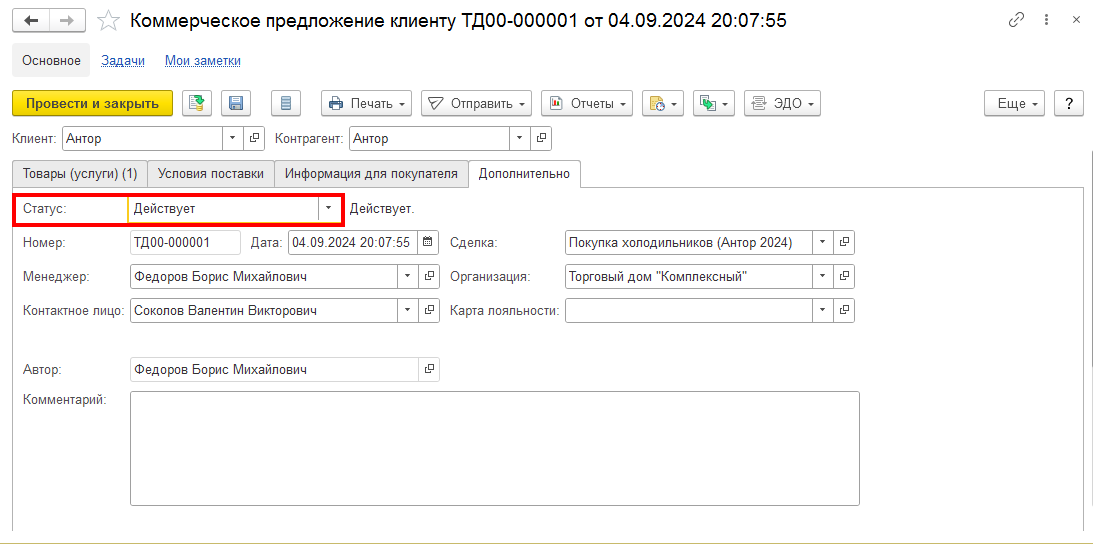
Если при работе с клиентом нужно зарегистрировать условия, отличающиеся от условий соглашения, и у менеджера нет прав на отклонение от условий продаж, то программа не разрешит провести коммерческое соглашение в статусе Действует. В этом случае следует согласовать коммерческое соглашение с вышестоящим руководством.
Процесс согласования выполняется аналогично тому, как это было описано в вопросе «Можно ли сделать так, чтобы цены вводились в действие только после того, как они будут утверждены руководством?» Поэтому не будем здесь подробно описывать этот процесс, отметим только основные особенности:
- Для руководителя (пользователя), который будет согласовывать условия продаж, должна быть добавлена дополнительная роль (профиль групп доступа) Участник согласования условий продаж. Данная роль добавляется так же, как и роль Участник согласования цен номенклатуры.
- Руководитель, который согласовывает условия продаж, должен быть добавлен в список Роли и исполнители бизнес-процессов. При этом отдельно согласовываются ценовые, коммерческие и финансовые условия продаж. Для каждой роли должен быть назначен свой исполнитель.
После выполнения задачи по согласованию коммерческого предложения мы переходим к оформлению документов в рамках сделки. Следующим этапом будет создание заказа клиента на основании коммерческого предложения.